Table des matières
Pourquoi vider le cache et les cookies ?
Les cookies sont de petits fichiers créés par un site Web qui stockent des informations telles que des données d'authentification ou le contenu d'un panier. Les caches, d'autre part, stockent des données de sites Web comme du texte ou des images afin qu'elles puissent être rapidement accessibles lorsque vous revisitez la page. Bien que ces fichiers soient relativement petits, ils s'accumulent au fil du temps et peuvent entraîner des problèmes de performances sur votre navigateur s'ils ne sont pas nettoyés régulièrement.

Effacer le cache et les cookies d'un navigateur Web est la première étape du dépannage de tout problème lié à la navigation sur Internet. Votre navigateur Internet utilise l'outil 'cache' pour accélérer le chargement de la page. Il stocke des informations spécifiques, telles que des images, des scripts et d'autres données fréquemment utilisées lors de la visite de sites Web. Cela permet de réduire le temps nécessaire au chargement d'une page puisque le navigateur n'a pas à télécharger toutes ces informations chaque fois que vous visitez un site Web.
Cependant, cela peut parfois causer des problèmes. Lorsque les sites Web sont mis à jour et développés, les fichiers enregistrés dans le cache peuvent entrer en conflit avec ce qui est réellement codé dans le site Web. Cela peut entraîner des erreurs ou un comportement inattendu sur certaines pages. Effacer le cache et les cookies est un moyen de s'assurer que tous les problèmes que vous pourriez rencontrer sont en réalité un problème avec le site Web plutôt que des incohérences causées par l'utilisation de différents navigateurs. En effaçant les anciennes données mises en cache, nous pouvons nous assurer que notre navigateur Web fonctionne avec des informations fraîches du site Web lui-même au lieu d'informations obsolètes stockées dans sa mémoire.
Effacer ces informations améliore votre vie privée
Effacer votre cache et vos cookies peut être un moyen utile de protéger votre vie privée en ligne. Une fois ces informations supprimées, certains paramètres des sites Web seront supprimés. Cela signifie que si vous avez été connecté à un compte, vous devrez vous reconnecter. De plus, si vous activez la synchronisation dans Chrome, vous resterez connecté au compte Google avec lequel vous effectuez la synchronisation pour supprimer vos données sur tous vos appareils.
En plus de la suppression des paramètres, certains sites peuvent sembler plus lents après avoir effacé le cache et les cookies, car le contenu tel que les images doit être rechargé. Cela peut être particulièrement vrai pour les sites Web qui contiennent beaucoup de contenu multimédia ou qui nécessitent des mises à jour fréquentes. Cependant, il s'agit d'un petit prix pour une sécurité et une confidentialité améliorées lors de la navigation en ligne. Effacer votre cache et vos cookies peut également libérer de l'espace de stockage sur votre appareil car il supprime les fichiers temporaires qui ne sont plus nécessaires. Il est important de noter que si la suppression de ces informations peut aider à protéger votre vie privée en ligne, elle ne garantit pas un anonymat complet ou une sécurité contre les acteurs malveillants. En fin de compte, les utilisateurs décident s'ils souhaitent effacer leur cache et leurs cookies ; cependant, il est recommandé de le faire périodiquement pour des performances optimales du navigateur Web.
Fonctionnement du cache et des cookies
Les cookies sont de petits fichiers de données que les sites Web stockent sur votre ordinateur. Ils contiennent des informations vous concernant, telles que vos préférences et votre historique, vous n'avez donc pas à les saisir à chaque fois que vous visitez un site Web. Les cookies peuvent également suivre votre activité sur différents sites et services pour diffuser des publicités ciblées.
Le cache est une collection de fichiers temporaires stockés sur votre ordinateur par les sites Web que vous visitez. Il stocke des parties de pages, comme des images, afin qu'elles puissent être chargées plus rapidement lors de visites ultérieures. Cela permet de réduire la quantité de données transférées depuis le serveur chaque fois que vous visitez une page, ce qui accélère les temps de chargement et réduit l'utilisation de la bande passante. Le cache permet également d'améliorer les performances globales de votre navigateur Web en stockant localement le contenu fréquemment consulté au lieu d'avoir à le télécharger depuis le serveur à chaque fois.
Comment vider le cache de votre navigateur
Les étapes particulières pour vider le cache de votre navigateur dépendent du navigateur spécifique que vous utilisez. Généralement, pour vider le cache de votre navigateur, cliquez d'abord sur le bouton de menu et sélectionnez Options. Sélectionnez ensuite le panneau Confidentialité et sécurité. Dans la section Cookies et données de site, cliquez sur Effacer les données. En fonction de ce que vous souhaitez effacer, vous pouvez supprimer ou laisser les coches correspondantes devant Cookies et données de site, et Contenu Web mis en cache. Enfin, cliquez sur le bouton Effacer et fermez la page about:preferences. Vider le cache de votre navigateur est un processus simple qui ne prend que quelques instants, mais qui peut présenter des avantages significatifs en termes de sécurité et de performances.
Comment effacer le cache et les cookies dans Google Chrome
Google Chrome offre une variété de fonctionnalités pour rendre la navigation plus efficace et plus agréable. L'une de ces fonctionnalités est la possibilité d'effacer vos données de navigation, telles que les cookies et les images et fichiers en cache. Cela peut être fait en cliquant sur le menu Outils (trois lignes pointillées dans le coin supérieur droit) et en sélectionnant Historique. À partir de là, choisissez Historique et Effacer les données de navigation sur le côté gauche. Cochez Cookies et autres données de site et Images et fichiers en cache, puis sélectionnez Effacer les données. Enfin, fermez votre navigateur ou quittez le programme si vous êtes sur Mac pour que les modifications prennent effet.
Effacer vos données de navigation dans Google Chrome peut aider à protéger votre vie privée en supprimant toutes les informations stockées sur les sites Web que vous avez visités ou les comptes auxquels vous vous êtes connecté. Il peut également aider à améliorer les performances en effaçant les anciens fichiers en cache qui peuvent occuper de l'espace sur le disque dur de votre ordinateur. En suivant ces étapes simples, vous pouvez vous assurer que votre expérience de navigation reste sécurisée et efficace lors de l'utilisation de Google Chrome.
Comment effacer le cache et les cookies dans Microsoft Edge
Effacer le cache du navigateur et les cookies dans Microsoft Edge est un processus simple. En quelques étapes simples, les utilisateurs peuvent rapidement supprimer leur historique de navigation et d'autres données stockées de leurs ordinateurs.

Pour commencer, ouvrez Microsoft Edge et cliquez sur le bouton de menu (trois points) situé dans le coin supérieur droit de la fenêtre. À partir de là, sélectionnez Paramètres, puis faites défiler jusqu'à Effacer les données de navigation. Une fois cette option sélectionnée, les utilisateurs peuvent choisir les éléments qu'ils souhaitent supprimer en cochant les cookies et les données de site Web enregistrées ainsi que les données et fichiers en cache. Après avoir effectué ces sélections, cliquez simplement sur Effacer pour terminer le processus. Cela supprimera toutes les informations stockées de votre ordinateur, vous permettant de repartir à neuf avec une table rase. Effacer régulièrement le cache et les cookies de votre navigateur est essentiel pour assurer la sécurité et le bon fonctionnement de votre ordinateur.
Comment effacer le cache et les cookies dans Firefox
Effacer le cache du navigateur et les cookies dans Mozilla Firefox est essentiel pour améliorer votre expérience de navigation. En supprimant ces éléments, vous pouvez vous assurer que vos pages Web se chargent plus rapidement et plus efficacement et protéger votre vie privée.
Pour supprimer le cache du navigateur et les cookies dans Firefox, ouvrez le navigateur et cliquez sur le bouton de menu ☰. Sélectionnez ensuite Paramètres dans le menu déroulant. Faites défiler jusqu'à Confidentialité et sécurité, puis cliquez sur Cookies et données de site. Marquez à la fois les cookies et les données de site et le contenu Web mis en cache, puis, à l'étape suivante, cliquez sur Effacer. Dans la boîte de confirmation qui apparaîtra, cliquez sur Effacer maintenant pour procéder à la suppression des éléments. Une fois ce processus terminé, vous devriez remarquer une amélioration significative des temps de chargement des pages ainsi qu'une amélioration de la sécurité de vos activités en ligne.
Comment effacer le cache et les cookies dans Safari pour Mac
Safari pour macOS est un excellent navigateur Web qui permet aux utilisateurs de naviguer facilement sur Internet. Il offre également une variété de fonctionnalités pour aider à protéger la confidentialité des utilisateurs. L'une de ces fonctionnalités est la possibilité de gérer les données du site Web. Cela permet aux utilisateurs de contrôler quels sites Web sont autorisés à stocker des données sur leurs ordinateurs et lesquels ne le sont pas.
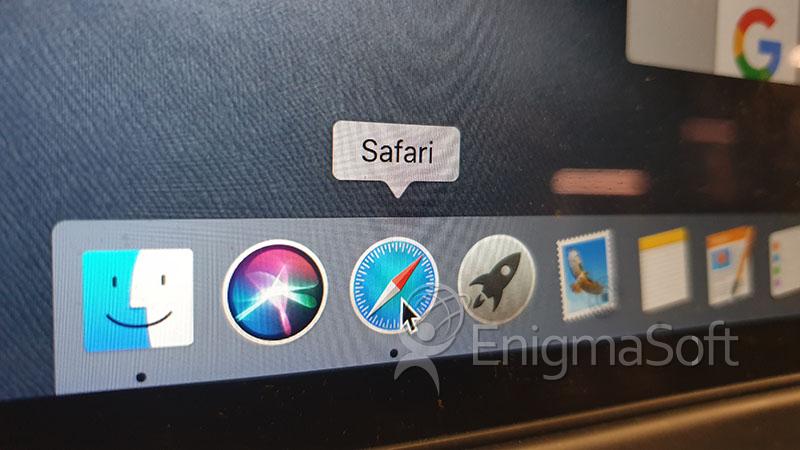
Pour gérer les données du site Web dans Safari pour macOS, cliquez sur Safari dans le coin supérieur gauche de la barre plus fine, puis cliquez sur Préférences. Ensuite, cliquez sur l'onglet Confidentialité, puis sur Gérer les données du site Web. Les utilisateurs peuvent supprimer toutes les données de site Web stockées à partir d'ici en cliquant sur Supprimer tout, puis sur Supprimer maintenant. Cela garantira qu'aucun site Web ne peut accéder aux informations personnelles stockées sur votre appareil. Les utilisateurs peuvent être assurés que leur activité en ligne est sécurisée en prenant ces mesures.
Comment effacer le cache et les cookies dans Safari pour iOS
L'utilisation de Safari sur les appareils iOS est un excellent moyen de naviguer sur le Web, mais il peut parfois s'enliser avec des cookies et des données. Pour assurer le bon fonctionnement de votre machine, il est essentiel d'effacer ces cookies et données de temps en temps. La suppression des cookies et des données dans Safari sur iOS ne prend que quelques étapes.
Tout d'abord, allez dans Paramètres et faites défiler jusqu'à ce que vous trouviez l'option pour Safari. Ensuite, faites défiler à nouveau et sélectionnez Effacer les cookies et les données. Une fenêtre contextuelle apparaîtra confirmant que vous souhaitez effacer les cookies et les données ; choisissez Effacer. Une fois cela fait, le bouton Effacer les cookies et les données devrait devenir gris, indiquant que le processus s'est terminé avec succès. En suivant ces étapes, vous pouvez vous assurer que votre appareil fonctionne correctement en supprimant tous les cookies ou données inutiles stockés dans Safari.
Comment effacer le cache et les cookies dans Google Chrome pour iOS
La suppression des cookies et des données de site sur votre appareil iOS est importante pour préserver votre confidentialité et votre sécurité. En supprimant ces données, vous pouvez vous assurer que les sites Web ne suivent pas vos habitudes de navigation ou ne stockent aucune information vous concernant.
Pour effacer les cookies et les données du site sur votre appareil iOS, lancez l'application Chrome, appuyez sur les trois points en haut à droite, faites défiler vers le bas et sélectionnez "Paramètres" puis "Confidentialité", suivi de "Effacer les données de navigation". Sélectionnez "Cookies, données de site" et décochez tous les autres éléments avant d'appuyer sur "Effacer les données de navigation". Enfin, sélectionnez "Terminé" pour terminer le processus. Cela vous aidera à garder votre activité en ligne privée et à l'abri des regards indiscrets.
Raccourcis clavier courants du navigateur
Vous pouvez vider votre cache rapidement avec un raccourci clavier si vous utilisez Internet Explorer, Edge, Google Chrome ou Mozilla Firefox. Pour ouvrir la fenêtre appropriée, appuyez sur Ctrl + Maj + Suppr sur votre clavier lorsque vous êtes dans votre navigateur.