Is Malware Blocking Your Browser and SpyHunter Installation?
Pas votre système d'exploitation? Téléchargez pour Windows® et Mac®.
Voir l'offre supplémentaire ci-dessous, le cas échéant. CLUF et politique de confidentialité/cookies .
Voir l'offre supplémentaire ci-dessous, le cas échéant. CLUF et politique de confidentialité/cookies .
Suivez les instructions d'installation de SpyHunter pour le navigateur Chrome ci-dessous.
Vous devrez peut-être imprimer ces instructions.
-
Cliquez sur le lien "Télécharger SpyHunter" listé ci-dessus.
-
Cliquez sur le bouton "Enregistrer" qui s'affiche sur le bord inférieur droit de votre navigateur Google Chrome.
-
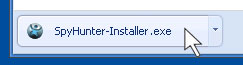
Cliquez sur le bouton "SpyHunter-Installer.exe" qui s'affiche sur le bord inférieur droit de votre navigateur Google Chrome.
-
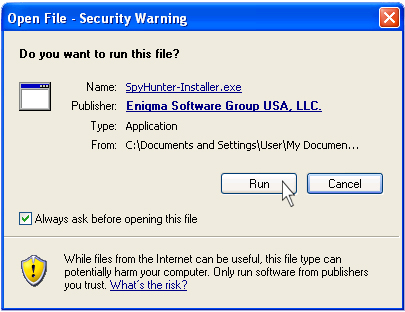
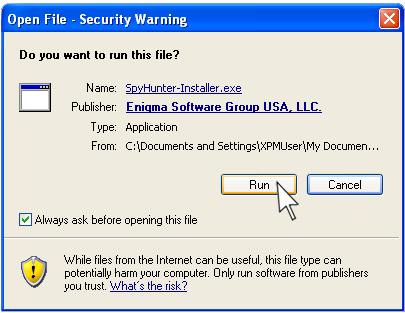
Dans la fenêtre "Ouvrir le fichier - Alerte de sécurité", cliquez sur le bouton "Exécuter".
-
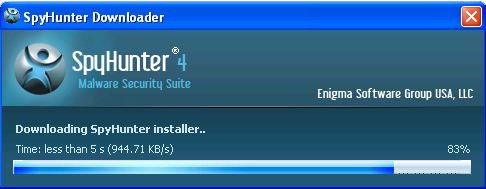
Le téléchargeur SpyHunter commencera le téléchargement sur votre ordinateur.
-
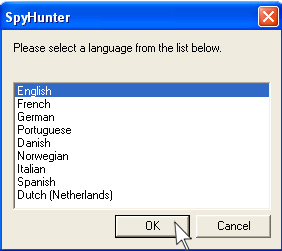
Sélectionnez la langue de votre choix et cliquez sur le bouton "OK".
-
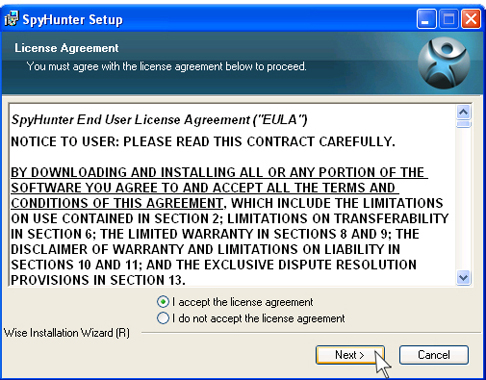
Une fois que la fenêtre "Configuration de SpyHunter" apparaît, lisez l'Accord de licence, sélectionnez le bouton radio "J'accepte les termes de l'accord de licence", puis cliquez sur le bouton "Suivant".
-
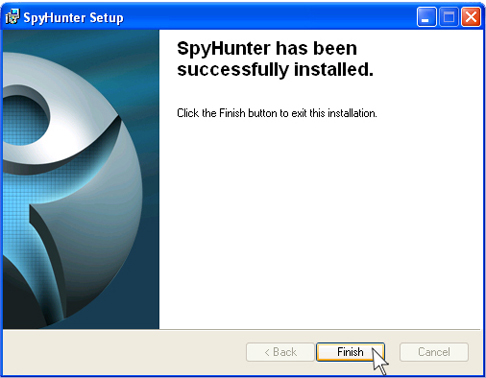
Cliquez sur le bouton "Terminer" pour quitter la fenêtre "Configuration de SpyHunter".
Suivez les instructions d'installation de SpyHunter pour le navigateur Firefox ci-dessous.
Vous devrez peut-être imprimer ces instructions.
-
Cliquez sur le lien "Télécharger SpyHunter" listé ci-dessus.
-
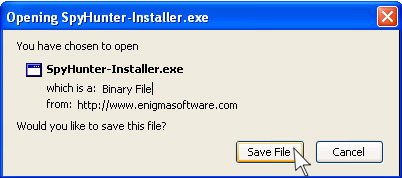
Quand la fenêtre "Téléchargement de fichier" apparaît, cliquez sur le bouton "Enregistrer le fichier" pour lancer l'installation.
-
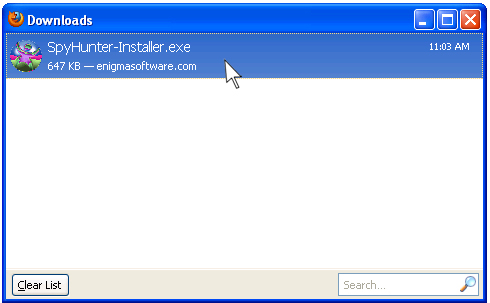
Une fois que la fenêtre "Téléchargements" apparaît, faites un double-click sur le fichier de configuration de "SpyHunter".
-
Cliquez sur "Exécuter" chaque fois que la fenêtre "Ouvrir le fichier - Alerte de sécurité" apparaît ou cliquez sur le bouton "Oui" en cas d'une fenêtre de dialogue qui vous demande "Ouvrir le fichier exécutable?".
-
Le téléchargeur SpyHunter commencera le téléchargement sur votre ordinateur.
-
Sélectionnez la langue de votre choix et cliquez sur le bouton "OK".
-
Une fois que la fenêtre "Configuration de SpyHunter" apparaît, lisez l'Accord de licence, sélectionnez le bouton radio "J'accepte les termes de l'accord de licence", puis cliquez sur le bouton "Suivant".
-
Cliquez sur le bouton "Terminer" pour quitter la fenêtre "Configuration de SpyHunter".
Suivez les instructions d'installation de SpyHunter pour le navigateur Chrome ci-dessous.
Vous devrez peut-être imprimer ces instructions.
-
Cliquez sur le lien "Télécharger SpyHunter" listé ci-dessus.
-
Cliquez sur le bouton "Enregistrer" qui s'affiche sur le bord inférieur droit de votre navigateur Google Chrome.
-
Cliquez sur le bouton "SpyHunter-Installer.exe" qui s'affiche sur le bord inférieur droit de votre navigateur Google Chrome.
-
Dans la fenêtre "Ouvrir le fichier - Alerte de sécurité", cliquez sur le bouton "Exécuter".
-
Le téléchargeur SpyHunter commencera le téléchargement sur votre ordinateur.
-
Sélectionnez la langue de votre choix et cliquez sur le bouton "OK".
-
Une fois que la fenêtre "Configuration de SpyHunter" apparaît, lisez l'Accord de licence, sélectionnez le bouton radio "J'accepte les termes de l'accord de licence", puis cliquez sur le bouton "Suivant".
-
Cliquez sur le bouton "Terminer" pour quitter la fenêtre "Configuration de SpyHunter".
Suivez les instructions d'installation de SpyHunter pour le navigateur Internet Explorer ci-dessous.
Vous devrez peut-être imprimer ces instructions.
-
Cliquez sur le lien "Télécharger SpyHunter" listé ci-dessus.
-
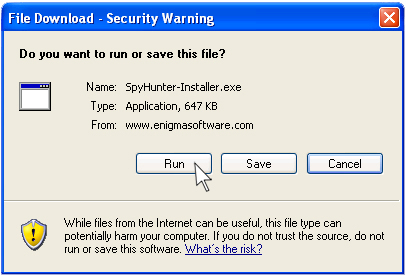
Quand la fenêtre "Téléchargement de fichier" apparaît, cliquez sur le bouton "Exécuter" pour lancer l'installation.
-
Le téléchargeur SpyHunter commencera le téléchargement sur votre ordinateur.
-
Sélectionnez la langue de votre choix et cliquez sur le bouton "OK".
-
Une fois que la fenêtre "Configuration de SpyHunter" apparaît, lisez l'Accord de licence, sélectionnez le bouton radio "J'accepte les termes de l'accord de licence", puis cliquez sur le bouton "Suivant".
-
Cliquez sur le bouton "Terminer" pour quitter la fenêtre "Configuration de SpyHunter".